导览集成指南
本文档面向接入众趣 zqsdk 的开发者,说明如何在自己的项目中实现「导览」功能。导览即按预设场景顺序自动漫游并讲解,你的项目需要:在初始化时判断是否支持导览、监听进度与暂停事件、在用户操作时调用开始/暂停/跳转方法,并实现导览入口与场景列表 UI。
一、功能简介与前置条件
1.1 什么是导览
导览是 SDK 提供的自动漫游能力:按后台配置的「场景」(如客厅、主卧、厨房等)顺序依次飞行并停留。你的项目需要:
- 在
init_UI中根据模型数据判断当前模型是否支持导览; - 监听 SDK 事件以更新当前场景索引与播放状态;
- 调用 SDK 方法实现开始、暂停、跳转到指定场景;
- 提供导览入口、场景列表、播放/暂停与进度等 UI(样式可完全自定义)。
1.2 展示效果
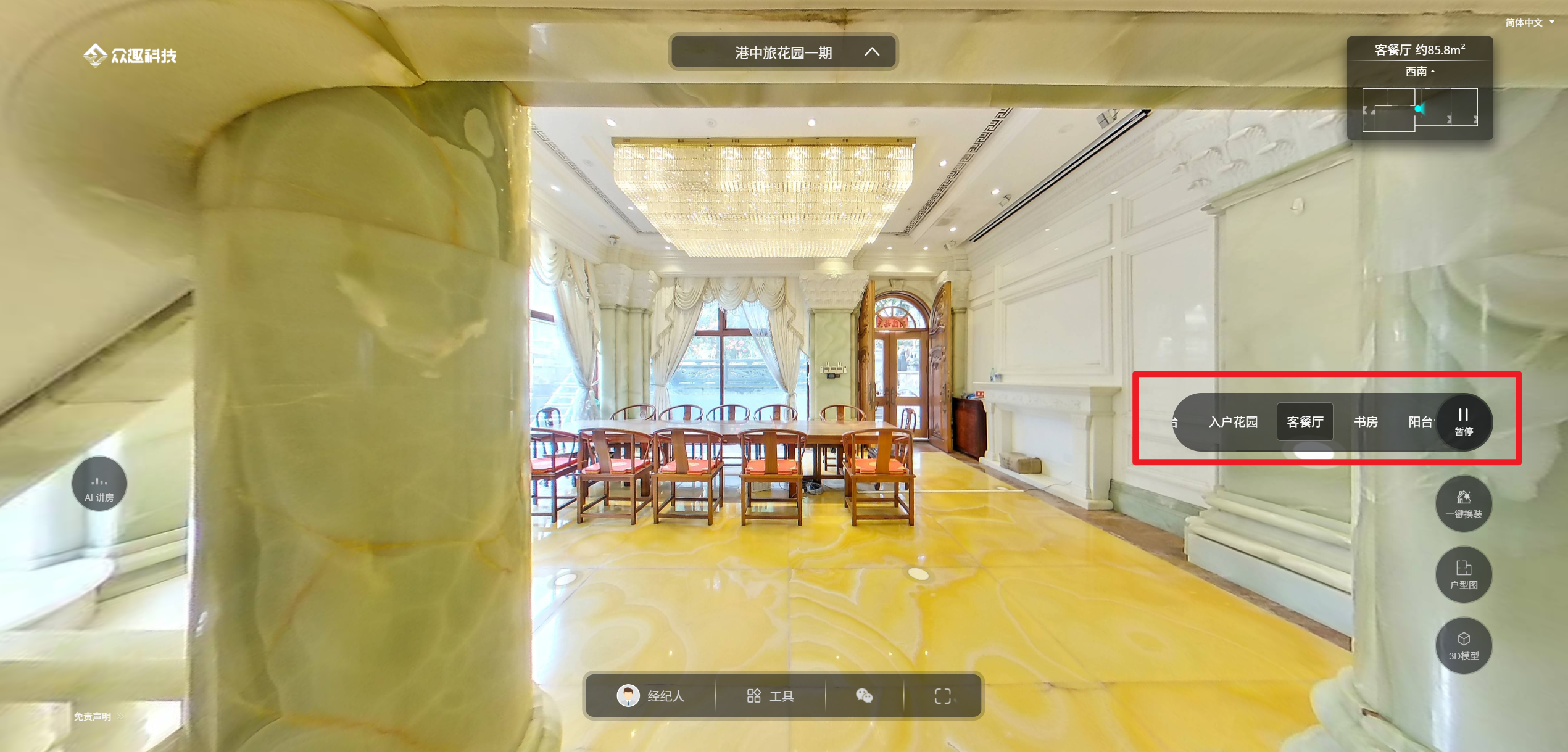
1.3 前置条件
- 已接入众趣 zqsdk,并在
zqsdk.init的complete回调中拿到window.housePlay(或等价实例)。 - 模型在众趣后台已配置导览场景;支持导览的模型会在初始化时提供
heroLocations。 - 导览与讲房互不排斥:同一模型可同时具备导览和讲房,需分别根据
heroLocations与vr_speak_data判断。
二、集成步骤概览
| 步骤 | 内容 |
|---|---|
| 1 | 在 init_UI 中根据 heroLocations 判断是否支持导览,并初始化你的「导览场景列表」 |
| 2 | 在 housePlay 上注册 stopTour、updateTour,将播放状态与当前场景索引同步到你的状态 |
| 3 | 在用户操作时调用 play() / pause() / gotoScenebyId(index) |
| 4 | 实现导览入口、场景列表、播放/暂停按钮等 UI |
以下按步骤展开。
三、第一步:判断模型是否支持导览
时机:在 housePlay.on('init_UI', ...) 回调中执行。
做法:从 housePlay.model.heroLocations 读取场景数组。若存在且长度大于 0,则当前模型支持导览。建议过滤掉「总述」或仅作脚本用的项(例如 script === 1 或 name === '总述'),只保留需要展示给用户的场景。
housePlay.on('init_UI', function(model) {
  let heroLocations = model.heroLocations
  if (!heroLocations || !heroLocations.length) return

  let list = []
  for (let i = 0; i < heroLocations.length; i++) {
    let scene = heroLocations[i]
    // 过滤总述、脚本项等,按业务需要调整
    if (!scene || !scene.name || scene.name === '总述' || scene.script === 1) continue
    list.push({ name: scene.name, index: i })
  }

  if (list.length) {
    yourApp.setTourAvailable(true)
    yourApp.initSceneList(list)
  }
})
场景项建议:每条保留 name(展示用)和 index(传给 gotoScenebyId 的 id),与 SDK 文档中的「目标导览 index」一致。
四、第二步:准备导览状态
建议在你自己项目中维护至少以下状态(名称可自定):
| 状态 | 含义 | 建议更新方式 |
|---|---|---|
| 导览是否可用 | 当前模型是否有导览数据 | 仅在 init_UI 中根据 heroLocations 设置 |
| 导览场景列表 | 展示用名称 + index | init_UI 中初始化 |
| 当前场景索引 | 正在播放到的场景 index | 由 updateTour 的 destinationItem 或用户点击场景时更新 |
| 是否正在播放导览 | 与 SDK 实际状态一致 | 仅由 stopTour 回调更新为 false;用户点击「开始」时先调 SDK,再由事件回写 |
五、第三步:注册 SDK 事件并同步到你的状态
在 housePlay 可用后注册以下导览事件,并仅在这些回调中更新「是否正在播放」「当前场景索引」。
// 导览暂停(用户点击暂停或 SDK 结束导览时触发)
housePlay.on('stopTour', function() {
  yourApp.setTourPlaying(false)
})

// 导览进度更新:当前播放到的场景 index
housePlay.on('updateTour', function(describe) {
  if (describe && typeof describe.destinationItem === 'number') {
    yourApp.setCurrentSceneIndex(describe.destinationItem)
  }
})
注意:不要在用户点击「开始导览」时仅本地把「是否正在播放」设为 true;应先调 housePlay.play(),由 updateTour 等反馈进度,stopTour 时再设为 false,以保证与 SDK 一致。
六、第四步:在用户操作时调用 SDK 方法
SDK 提供三个与导览相关的方法(均在 housePlay 上调用):
| 方法 | 说明 | 调用时机建议 |
|---|---|---|
housePlay.play() |
开始导览 | 用户点击「开始导览」或控制条上的「播放」 |
housePlay.pause() |
暂停导览 | 用户点击「暂停」 |
housePlay.gotoScenebyId(index) |
跳转到指定场景 | 用户点击场景列表某一项时 |
推荐交互逻辑:
- 用户点击「导览」入口:展示导览面板/场景列表;若直接开始播放则调用
housePlay.play()。 - 用户点击「播放」:调用
housePlay.play()。 - 用户点击「暂停」:调用
housePlay.pause();播放状态由stopTour回写为 false。 - 用户点击某场景:先
yourApp.setCurrentSceneIndex(index)(可选,用于高亮),再调用housePlay.gotoScenebyId(index);若当前在播放,SDK 会跳转到该场景并继续;若未播放,仅跳转不自动播放(以 SDK 实际行为为准)。
七、第五步:实现导览 UI
UI 完全由你自定义,建议具备:
-
导览入口
显示条件:SDK 已就绪且当前模型有heroLocations(即「导览可用」为 true),且未在讲房等独占模式下。点击后展示导览面板或直接开始播放。 -
导览面板/列表
- 场景列表:根据
sceneList渲染,每项显示name,点击时调用gotoScenebyId(item.index)。 - 播放/暂停按钮:对应
housePlay.play()/housePlay.pause()。 -
当前播放到的场景:用
currentSceneIndex高亮或标记。 -
与讲房的关系
若同一页面同时有导览和讲房,建议在讲房面板打开时隐藏导览入口(或反之),避免两个自动播放能力同时开启造成混淆。
八、API 速查表
8.1 方法(housePlay)
| 方法 | 说明 |
|---|---|
housePlay.play() |
开始导览 |
housePlay.pause() |
暂停导览 |
housePlay.gotoScenebyId(index) |
跳转到指定导览场景;index 为场景在 heroLocations 中的索引 |
8.2 事件(housePlay.on)
| 事件 | 回调参数 | 说明 |
|---|---|---|
stopTour |
无 | 导览暂停或结束,应将「是否正在播放」设为 false |
updateTour |
describe |
describe.destinationItem 为当前播放到的场景 index |
8.3 判断导览是否可用
- 在
init_UI中读取housePlay.model.heroLocations,存在且过滤后长度大于 0 即表示支持导览。
九、常见问题与注意事项
-
播放状态以 stopTour 为准
仅在stopTour回调中将「是否正在播放」设为 false,避免与 SDK 不同步。 -
方法名与兼容性
部分环境可能暴露为play/pause/gotoScenebyId,调用前可用housePlay.play != null等方式做存在性判断。 -
setPlaySpeed
SDK 文档中另有setPlaySpeed(number)设置导览倍速,建议不做设置,以免影响体验。 -
与讲房独立
导览与讲房可同时存在于同一模型,分别用heroLocations和vr_speak_data判断即可;UI 上可同时展示两个入口,或根据产品需求互斥显示。
以上完成即可在你自己的项目中实现导览功能。若需参考本仓库实现,可参阅 src/stores/scene.ts、src/stores/vr.ts 中的 init_UI 导览初始化与 stopTour/updateTour 注册,以及 src/modules/pc/NestScenePanel.vue。