一键换装集成指南
本文档面向接入众趣 zqsdk 的开发者,说明如何在自己的项目中实现「一键换装」功能。按步骤完成能力判断、模式切换与 UI 搭建即可完成集成。
一、功能简介与前置条件
1.1 什么是一键换装
一键换装是众趣 SDK 提供的「装修前后对比」能力:用户可以在全景模式下查看同一空间的装修前后效果,支持分屏对比和全屏切换两种展示方式。你的项目需要:
- 在合适的时机判断当前模型是否支持换装;
- 调用 SDK 方法切换换装展示模式;
- 提供换装入口、模式切换、退出等 UI(样式可完全自定义)。
1.2 展示模式说明
| 模式 | 常量值 | 说明 |
|---|---|---|
| 普通模式 | normal |
默认状态,显示「一键换装」入口按钮 |
| 分屏模式 | split |
左右分屏对比,左侧装修前,右侧装修后 |
| 全屏模式 | leftmain |
全屏展示装修后效果 |
1.3 效果展示
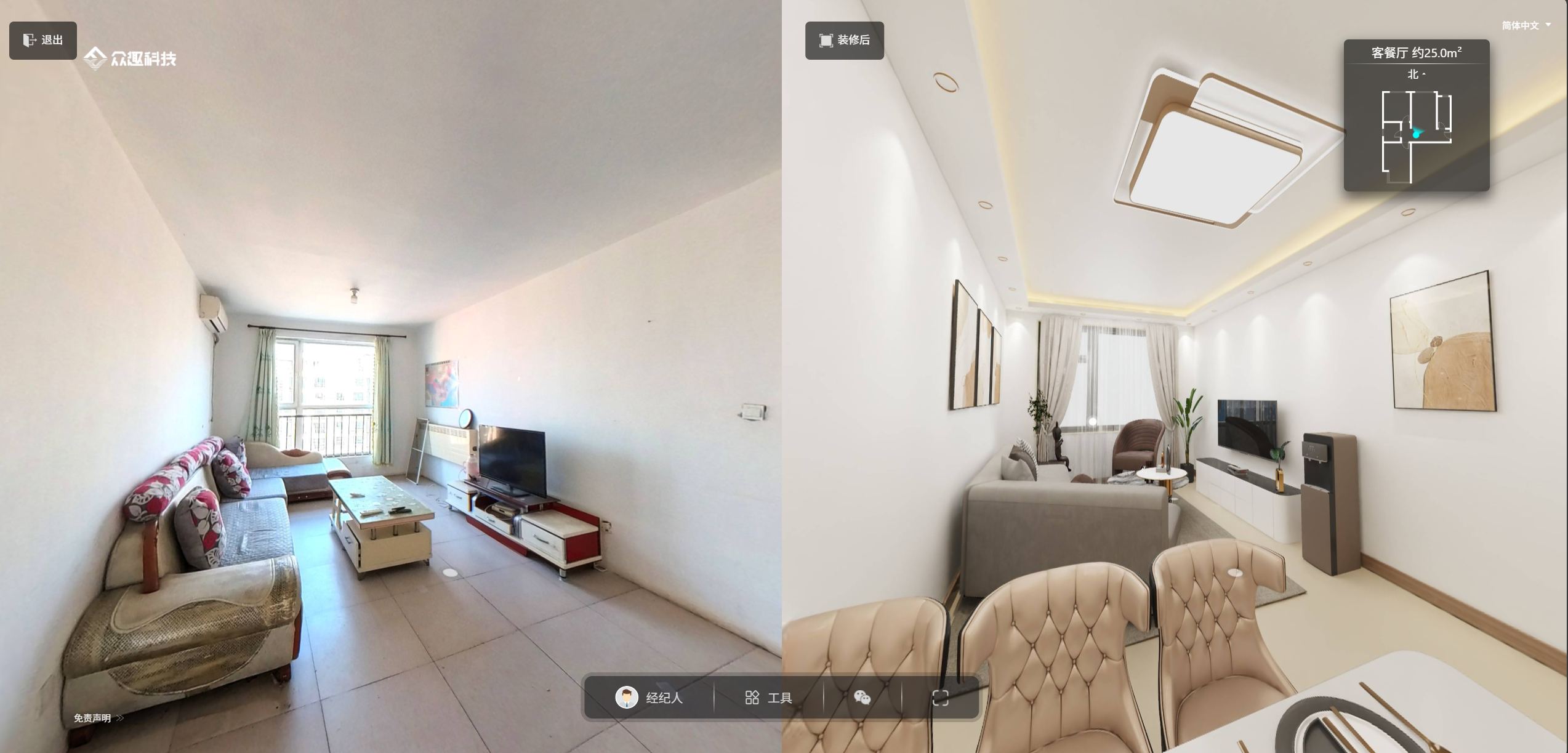
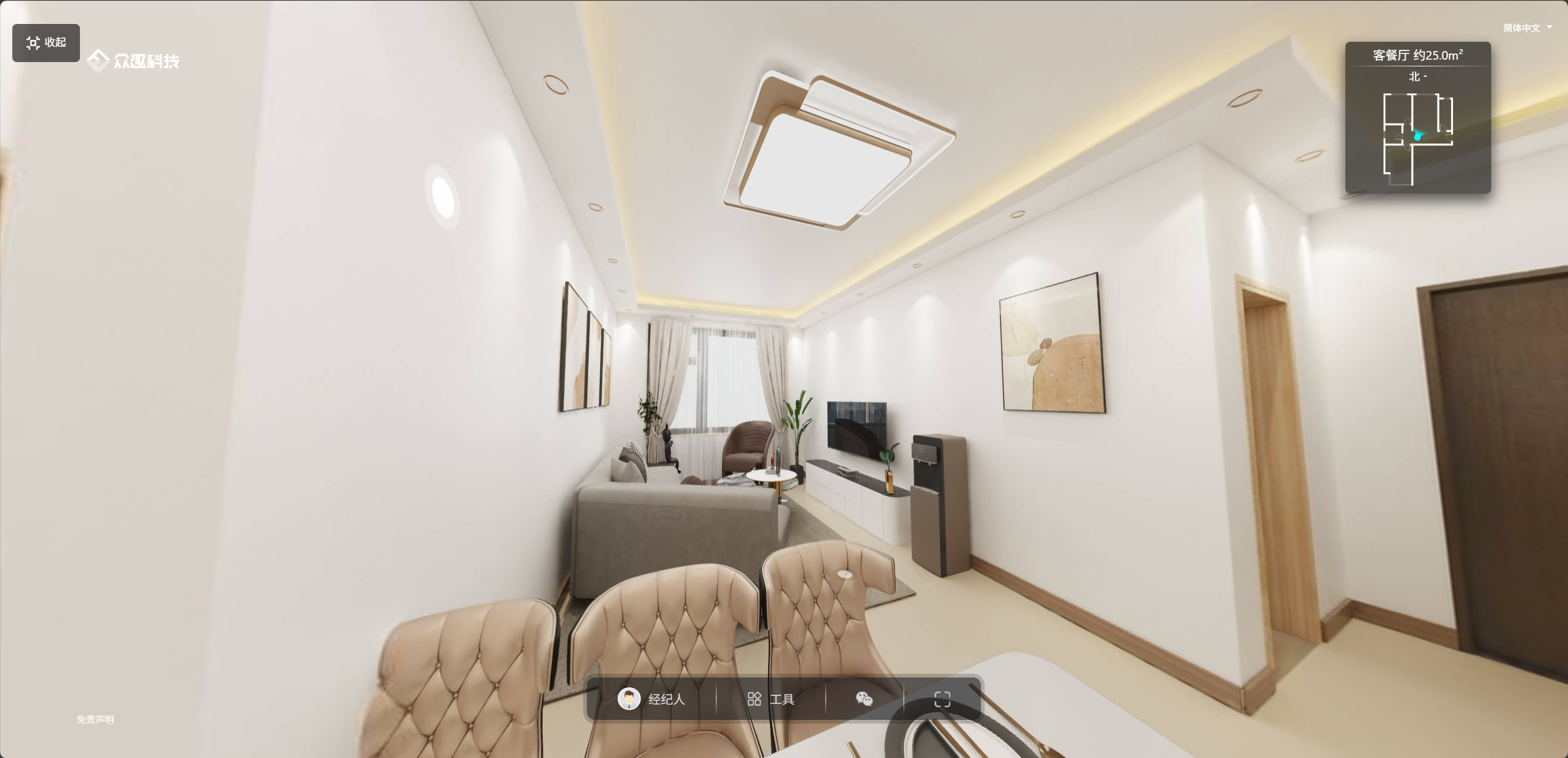
1.4 前置条件
- 已接入众趣 zqsdk,并在
zqsdk.init的complete回调中拿到window.housePlay(或等价实例)。 - 模型在众趣后台已配置换装数据;支持换装的模型会在初始化时提供
has_decoration标识和panoDress数据。
二、集成步骤概览
| 步骤 | 内容 |
|---|---|
| 1 | 在 SDK 初始化完成后判断是否支持换装 |
| 2 | 维护换装相关状态(当前模式、是否有换装数据) |
| 3 | 在用户操作时调用 changeShowMode 切换模式 |
| 4 | 实现换装入口、模式切换按钮等 UI |
以下按步骤展开。
三、第一步:判断模型是否支持换装
时机:在 zqsdk.init 的 complete 回调中,housePlay.start() 之前或之后均可。
做法:从 housePlay.version.has_decoration 判断是否支持换装,换装数据存储在 housePlay.settings.panoDress。
zqsdk.init({
  modelId: 'your-model-id',
  complete: function() {
    const housePlay = window.housePlay;

    // 判断是否支持换装
    const hasDecoration = housePlay.version && housePlay.version.has_decoration;

    if (hasDecoration) {
      // 在你的应用里:显示「一键换装」入口
      yourApp.setHasPanoDressData(true);
      yourApp.setPanoDressData(housePlay.settings.panoDress);
      yourApp.setCurrentShowMode('normal');
    }

    housePlay.start();
  }
});
四、第二步:准备换装状态
建议在你自己项目中维护至少以下状态(名称可自定):
| 状态 | 含义 | 建议更新方式 |
|---|---|---|
| 是否有换装数据 | 当前模型是否支持换装 | 仅在 SDK 初始化完成时根据 has_decoration 设置 |
| 当前显示模式 | normal / split / leftmain |
调用 changeShowMode 后更新 |
| 换装数据 | 换装配置信息 | 从 housePlay.settings.panoDress 获取 |
显示模式常量定义:
const VR_SHOW_MODE = {
  NORMAL: 'normal',     // 普通模式
  SPLIT: 'split',       // 分屏换装模式
  LEFT_MAIN: 'leftmain' // 全屏换装模式
};
五、第三步:调用 SDK 方法切换模式
SDK 提供 changeShowMode 方法用于切换换装展示模式:
| 方法 | 说明 | 参数 |
|---|---|---|
housePlay.changeShowMode(mode) |
切换换装展示模式 | 'normal' / 'split' / 'leftmain' |
调用示例:
// 进入分屏换装模式
function enterDecoration() {
  // 仅在全景模式下可用
  if (yourApp.currentMode !== 'panorama') {
    return;
  }
  housePlay.changeShowMode('split');
  yourApp.setCurrentShowMode('split');
}

// 退出换装模式
function exitDecoration() {
  housePlay.changeShowMode('normal');
  yourApp.setCurrentShowMode('normal');
}

// 切换到全屏换装模式
function fullScreenDecoration() {
  housePlay.changeShowMode('leftmain');
  yourApp.setCurrentShowMode('leftmain');
}

// 切换到分屏换装模式
function splitDecoration() {
  housePlay.changeShowMode('split');
  yourApp.setCurrentShowMode('split');
}
六、第四步:实现换装 UI
UI 完全由你自定义,只需满足功能对应关系即可。
6.1 建议具备的 UI 元素
- 换装入口按钮
- 显示条件:SDK 已就绪 且 当前模型有换装数据 且 当前为普通模式 且 当前为全景模式
-
点击:调用
changeShowMode('split')进入分屏换装模式 -
分屏模式控制按钮
- 显示条件:当前为分屏模式(
split) -
包含:
- 退出按钮(左上角):调用
changeShowMode('normal')退出换装 - 全屏按钮(右侧面板顶部):调用
changeShowMode('leftmain')切换到全屏模式
- 退出按钮(左上角):调用
-
全屏模式控制按钮
- 显示条件:当前为全屏模式(
leftmain) - 包含:
- 分屏按钮(左上角):调用
changeShowMode('split')切换回分屏模式
- 分屏按钮(左上角):调用
6.2 按钮位置建议
| 模式 | 按钮 | 位置 |
|---|---|---|
| 普通模式 | 一键换装入口 | 右侧面板上方 |
| 分屏模式 | 退出按钮 | 左侧面板左上角 |
| 分屏模式 | 全屏按钮 | 右侧面板顶部中间 |
| 全屏模式 | 分屏按钮 | 左上角 |
6.3 显示条件逻辑
// 是否显示换装入口按钮
function showEntryButton() {
  return yourApp.hasPanoDressData &&
         yourApp.currentShowMode === 'normal' &&
         yourApp.currentMode === 'panorama' &&
         yourApp.sdkStatus === 'ready';
}

// 是否显示分屏模式控制按钮
function showSplitControls() {
  return yourApp.currentShowMode === 'split' &&
         yourApp.sdkStatus === 'ready';
}

// 是否显示全屏模式控制按钮
function showFullScreenControls() {
  return yourApp.currentShowMode === 'leftmain' &&
         yourApp.sdkStatus === 'ready';
}
七、API 速查表
7.1 方法(housePlay)
| 方法 | 说明 | 参数 |
|---|---|---|
housePlay.changeShowMode(mode) |
切换换装展示模式 | 'normal' | 'split' | 'leftmain' |
7.2 判断换装是否可用
- 在 SDK 初始化完成后读取:
housePlay.version.has_decoration,为true即表示支持换装。 - 换装数据:
housePlay.settings.panoDress
7.3 显示模式常量
| 常量 | 值 | 说明 |
|---|---|---|
NORMAL |
'normal' |
普通模式,显示换装入口 |
SPLIT |
'split' |
分屏模式,左右对比 |
LEFT_MAIN |
'leftmain' |
全屏模式,展示装修后效果 |
八、常见问题与注意事项
-
换装仅在全景模式下可用 在进入换装模式前,应检查当前是否为全景模式(
panorama)。在模型视图(dollhouse)或户型图视图(floorplan)下调用changeShowMode可能不会生效。 -
模式切换后同步更新本地状态 调用
changeShowMode后,应同步更新你本地维护的currentShowMode状态,以保证 UI 显示正确。 -
与其他功能的互斥 进入换装模式时,建议暂停或隐藏其他功能(如导览、讲房),避免功能冲突。可在进入换装前调用:
housePlay.pause(); // 暂停导览 housePlay.pauseLecture(); // 暂停讲房 -
方法是否存在 部分环境或旧版 SDK 可能未暴露
changeShowMode,调用前可用housePlay.changeShowMode != null做兼容检查。
九、本仓库实现参考
若需参考本仓库的完整实现(Vue 3 + Pinia + TypeScript),可参阅:
| 文件 | 说明 |
|---|---|
src/stores/vr.ts |
VR 状态管理,包含换装状态(hasPanoDressData、currentShowMode)和 changeShowMode 方法封装 |
src/config/constants.ts |
显示模式常量定义(VR_SHOW_MODE) |
src/modules/pc/pano-dress/NestPanoDress.vue |
换装控制组件,包含入口按钮和模式切换按钮 |
src/components/common/pc/NestCircleButton.vue |
圆形按钮组件(用于换装入口) |
src/components/common/pc/NestRectButton.vue |
矩形按钮组件(用于模式切换) |
src/layouts/pc/PcHouseLayout.vue |
PC 端布局(换装组件挂载点) |
核心代码示例
状态管理(vr.ts):
// 换装状态
const hasPanoDressData = ref(false)
const panoDressData = ref<unknown | null>(null)
const currentShowMode = ref<VrShowMode>('normal')

// SDK 初始化时检查换装数据
if (housePlayInstance?.version?.has_decoration) {
  hasPanoDressData.value = true
  panoDressData.value = housePlayInstance?.settings?.panoDress
  currentShowMode.value = 'normal'
}

// 切换显示模式
function changeShowMode(showMode: VrShowMode): void {
  housePlayInstance?.changeShowMode(showMode)
  currentShowMode.value = showMode
}
换装组件(NestPanoDress.vue):
<template>
  <!-- 入口按钮:普通模式 + 全景模式 + 有换装数据 -->
  <div v-if="showEntryButton" class="pano-dress-entry">
    <NestCircleButton
      :icon="decorationIcon"
      :label="t('decoration')"
      @click="handleEnterDecoration"
    />
  </div>

  <!-- 分屏模式:退出按钮 -->
  <div v-if="currentShowMode === 'split'" class="pano-dress-exit">
    <NestRectButton
      :icon="exitIcon"
      :label="t('exitDecoration')"
      @click="handleExitDecoration"
    />
  </div>

  <!-- 分屏模式:全屏按钮 -->
  <div v-if="currentShowMode === 'split'" class="pano-dress-fullscreen">
    <NestRectButton
      :icon="fullScreenIcon"
      :label="t('fullScreenDecoration')"
      @click="handleFullScreenDecoration"
    />
  </div>

  <!-- 全屏模式:分屏按钮 -->
  <div v-if="currentShowMode === 'leftmain'" class="pano-dress-split">
    <NestRectButton
      :icon="splitIcon"
      :label="t('splitDecoration')"
      @click="handleSplitDecoration"
    />
  </div>
</template>
十、离线数据包资源
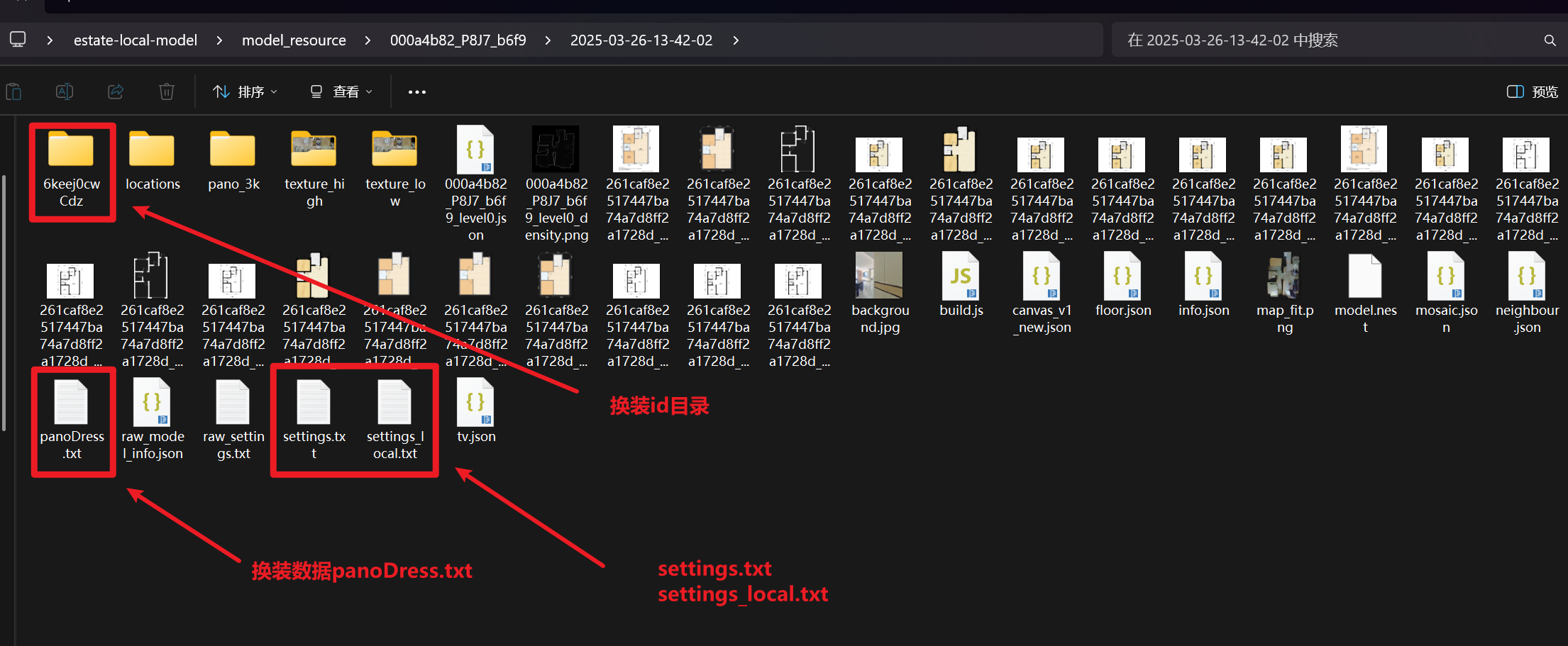
如果您在业务上使用的是众趣模型离线数据包的场景时, 当触发换装流程异步任务后, 任务完成后,众趣会给您的服务器回调【换装数据相关资源】。 此时您需要将拿到的数据包解压,并进行数据替换。
替换目录如下:
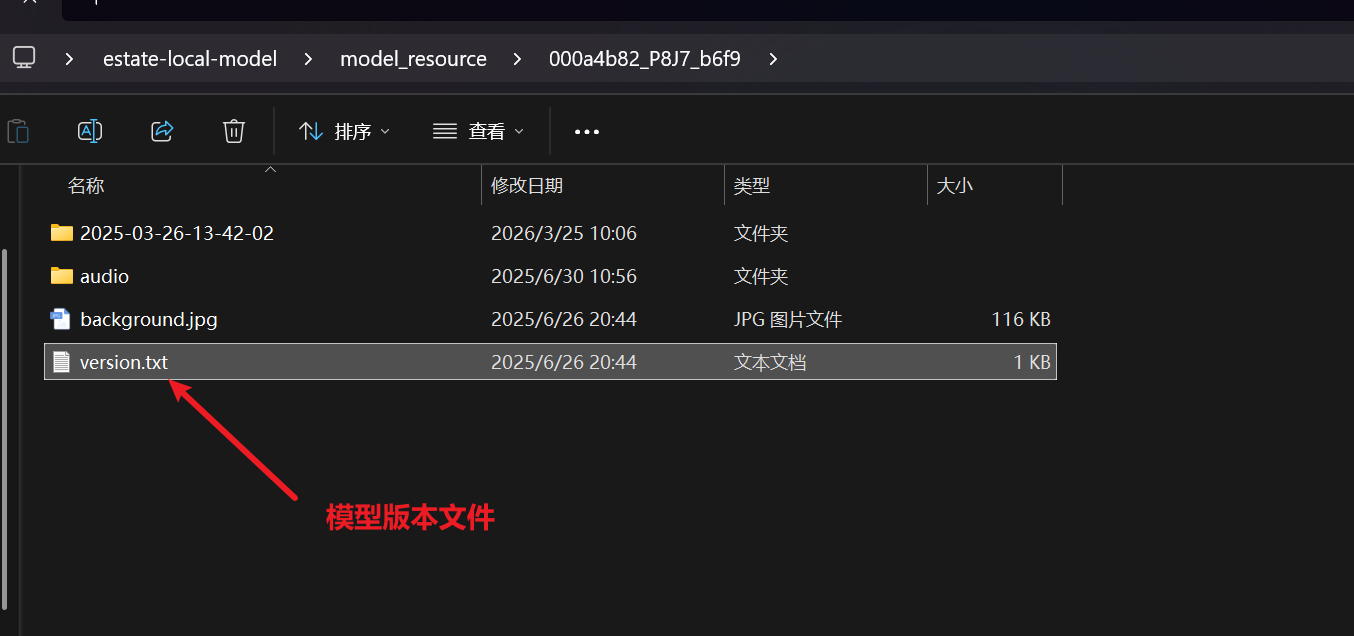
模型id目录
- version.txt (单个文件)
模型版本目录
- settings.txt (单个文件)
- settings_local.txt (单个文件)
- panoDress.txt (单个文件)
- {{换装id目录}} (整个目录)
截图示意
模型id目录:
模型版本目录: