标尺显隐集成指南
本文档面向接入众趣 zqsdk 的开发者,说明如何在自己的项目中实现「全景标尺」的显隐控制与展示。标尺用于在全景模式下测量并显示空间中左/右/高三个方向的尺寸(如「约 3.5m」),由 SDK 在开启监听后通过事件下发数据,UI 完全由你自定义绘制。
一、功能简介与前置条件
1.1 什么是全景标尺
全景标尺是在全景模式(panorama)下,由 SDK 计算并派发的三条测量线数据:
- left:左侧某段距离的标尺;
- right:右侧某段距离的标尺;
- height:高度方向某段距离的标尺。
每条标尺包含:在画布上的起点坐标、线段长度(像素)、旋转角度以及格式化后的尺寸文案(如「约 3.5m」)。你需要在开启标尺后监听 SDK 事件,根据数据在画布上绘制线段与文案,并提供一个「标尺开关」控制显隐。
1.2 展示效果
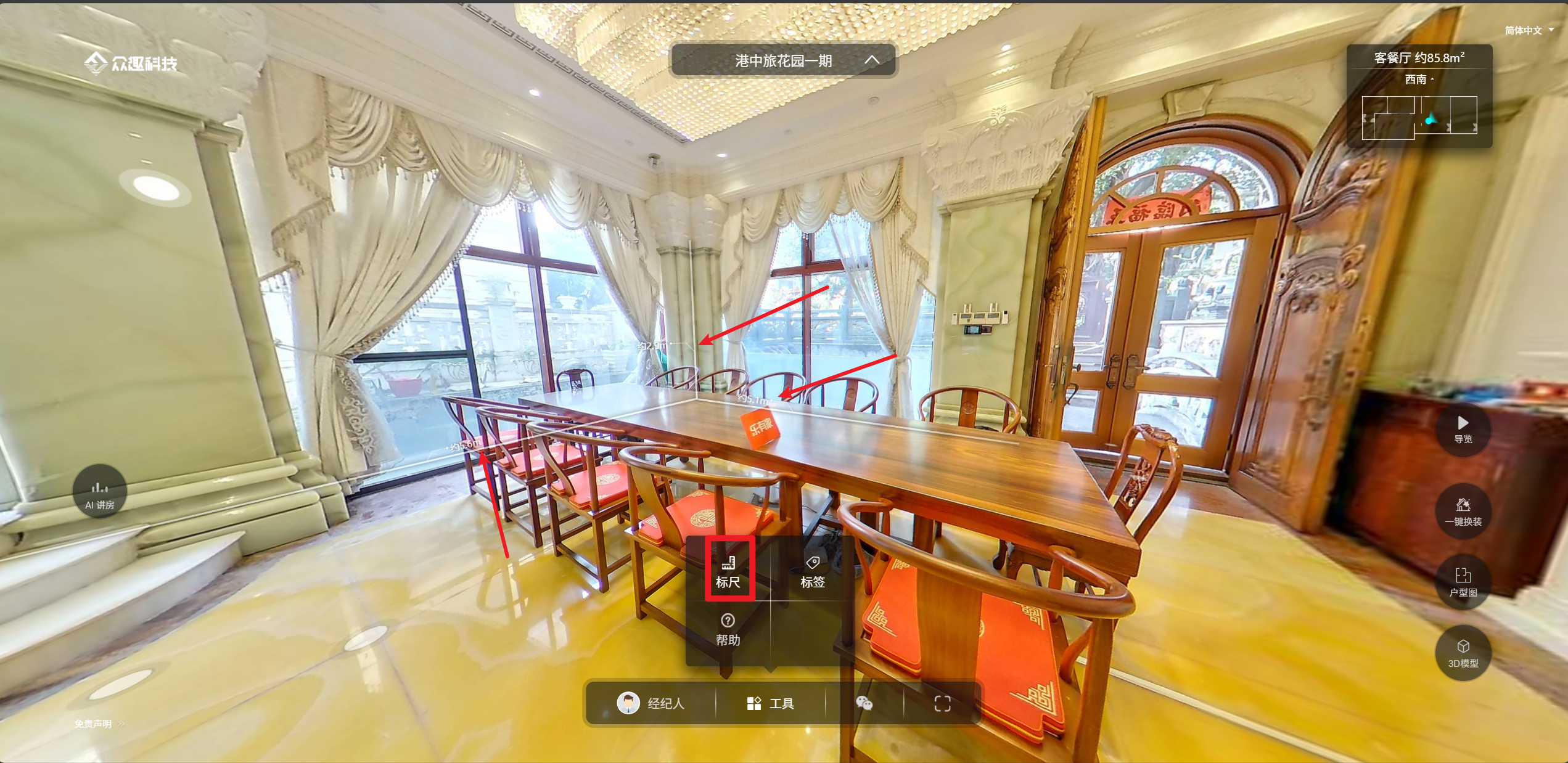
1.3 前置条件
- 已接入众趣 zqsdk,在
complete回调中拿到housePlay并已调用housePlay.start()。 - 标尺为可选功能:仅当用户点击「开启标尺」后才调用 SDK 的开启方法,此后 SDK 才会派发
updatePanoSize事件;关闭后调用关闭方法,事件停止派发。
二、集成步骤概览
| 步骤 | 内容 |
|---|---|
| 1 | 提供「标尺」开关(如底部工具栏按钮),用户点击时根据开关状态调用 SDK 的开启/关闭方法 |
| 2 | 在 housePlay 上注册 updatePanoSize 事件,将三条线(left/right/height)的显隐与数据同步到你的状态 |
| 3 | 根据状态在画布上绘制三条标尺线(位置、长度、角度、文案),单位换算可依赖 window.conf |
以下按步骤展开。
三、第一步:控制标尺的开启与关闭
SDK 方法(均在 housePlay 上调用):
| 方法 | 说明 |
|---|---|
housePlay.enablePanoramaSize() 或 housePlay.enablePanramaSize() |
开启标尺功能;此后 SDK 会派发 updatePanoSize 事件 |
housePlay.disablePanoramaSize() |
关闭标尺功能;事件停止派发 |
注意:部分 SDK 拼写为 enablePanramaSize(少一个 o),建议兼容两种写法。
function setRulerVisible(visible) {
  const hp = window.housePlay
  if (!hp) return

  if (visible) {
    hp.enablePanoramaSize ? hp.enablePanoramaSize() : (hp.enablePanramaSize && hp.enablePanramaSize())
  } else {
    hp.disablePanoramaSize && hp.disablePanoramaSize()
  }
}
建议:在你自己项目中维护一个「标尺是否开启」的状态,与底部栏或设置中的「标尺」开关绑定;用户打开开关时设为 true 并调用上述开启方法,关闭时设为 false 并调用关闭方法。该状态仅表示「用户意图」,实际是否显示某条线由 updatePanoSize 的 isShow 决定。
四、第二步:注册 updatePanoSize 并更新状态
事件:housePlay.on('updatePanoSize', function(style, isShow, data) { ... })
- style:字符串,取值为
'left'、'right'、'height'之一,表示当前更新的是哪条标尺。 - isShow:布尔值,该条标尺是否显示(true 显示,false 隐藏)。
- data:该条标尺的原始数据,通常包含:
point:起点坐标,可能为{ x, y }或{ left, top },像素值;dis:线段长度(像素);angle:旋转角度(度);length:原始长度,可能为数值(米)或已格式化的字符串;若为数值,需用conf.unit_conversion_value与conf.unit_name换算为展示文案(如「3.5m」)。
只有执行开启方法后,SDK 才会派发 updatePanoSize;关闭后不再派发,你之前保存的三条线数据可保留,但可根据「标尺开关」整体隐藏绘制。
const state = {
  left:  { isShow: false, point: { x: 0, y: 0 }, dis: 0, angle: 0, length: '' },
  right: { isShow: false, point: { x: 0, y: 0 }, dis: 0, angle: 0, length: '' },
  height: { isShow: false, point: { x: 0, y: 0 }, dis: 0, angle: 0, length: '' }
}

housePlay.on('updatePanoSize', function(style, isShow, data) {
  const conf = window.conf || {}
  const unitConversion = conf.unit_conversion_value != null ? conf.unit_conversion_value : 1
  const unitName = conf.unit_name || 'm'

  const rawLen = data.length
  const lengthText = typeof rawLen === 'number'
    ? (rawLen * unitConversion).toFixed(1) + unitName
    : String(rawLen || '')

  const px = data.point ? (data.point.x != null ? data.point.x : data.point.left) : 0
  const py = data.point ? (data.point.y != null ? data.point.y : data.point.top) : 0
  if (px == null) px = 0
  if (py == null) py = 0

  const item = {
    isShow: isShow,
    point: { x: px, y: py },
    dis: data.dis,
    angle: data.angle,
    length: lengthText
  }

  if (style === 'left') state.left = item
  else if (style === 'right') state.right = item
  else if (style === 'height') state.height = item

  yourApp.updateRulerState(state)
})
上面 point 的写法可简化为:x: data.point?.x ?? data.point?.left ?? 0,y: data.point?.y ?? data.point?.top ?? 0(视运行环境支持可选链与否)。
五、第三步:根据状态绘制标尺 UI
你需要在全景画布上层(或与 3D 同层的覆盖层)根据三条线的 isShow、point、dis、angle、length 绘制:
- 线段:从
point出发,按angle旋转,长度为dis像素; - 文案:在合适位置(如线段中点或端点)显示
length(如「约 3.5m」),建议加「约」前缀以与 SDK 文档一致。
样式(颜色、线宽、字体等)完全由你自定义;可参考众趣 demo 的渐变线段 + 端点标记 + 文案。绘制时注意与 3D 容器的 z-index 关系,确保标尺在场景之上、在其他 HUD 之下或按设计排列。
六、API 速查表
6.1 方法(housePlay)
| 方法 | 说明 |
|---|---|
enablePanoramaSize() 或 enablePanramaSize() |
开启标尺;之后会派发 updatePanoSize |
disablePanoramaSize() |
关闭标尺;停止派发 |
6.2 事件(housePlay.on)
| 事件 | 回调参数 | 说明 |
|---|---|---|
updatePanoSize |
(style, isShow, data) |
style: 'left' | 'right' | 'height';isShow: 是否显示该条;data: point/dis/angle/length |
6.3 配置(window.conf)
unit_conversion_value:长度数值换算系数(默认 1);unit_name:单位名称(如'm'),用于拼接文案。
七、常见问题与注意事项
- 先开启再收事件:只有调用了
enablePanoramaSize(或enablePanramaSize)后,updatePanoSize才会触发;关闭后不再触发,你可根据「标尺开关」决定是否绘制已缓存的三条线。 - point 字段:不同版本可能用
x/y或left/top,建议做兼容读取。 - length 类型:可能是 number(米)或 string,做单位换算时先判断类型再格式化为「约 X.Xm」等形式。
以上完成即可在自己的项目中实现标尺的显隐控制与展示。本仓库实现可参考 src/stores/vr.ts 中的 setRulerVisible 与 updatePanoSize 处理,以及 src/modules/pc/NestPanoSize.vue 的绘制逻辑。